
Microsoft 365 Copilot のスケジュール機能のご紹介
皆さん、こんにちは。新宅です。
皆さんは Microsoft 365 Copilot を有効に活用できていますか?
今回の記事では Microsoft 365 Copilot に追加されたスケジュール機能を、私が実際にテストで社内利用している具体例を交えながらご紹介します。
Microsoft 365 Copilot の種類について
Microsoft 365 Copilot のチャット機能には、大きく分けて 2 種類あります。これらの混同を防ぐために、念のため簡単に解説します。
・Microsoft 365 Copilot Web モード
Microsoft 365 Copilot のアドオン ライセンスをお持ちでない Microsoft 365 ユーザーも利用できるモードです。Web 検索結果も含む一般的な知識に関する依頼や回答が可能であるほか、手動でアップロードしたファイルに関する依頼や回答も可能です。
ただし、このモードでは Microsoft 365 に保持されているデータを自動で参照させることはできないため、Copilot を使用して組織内のデータを横断的に検索・利用することはできない仕様になっています。
・Microsoft 365 Copilot 作業モード
Microsoft 365 Copilot のアドオン ライセンスをお持ちの Microsoft 365 ユーザーだけが利用できるモードです。このモードでは Web モードの全機能に加えて、ユーザー自身が参照できる Microsoft 365 内のデータも自動で横断的に検索・利用しながら、ユーザーからの依頼に対する回答を行うことができます。
このモードを利用することにより、Exchange に登録したユーザー自身の予定や、SharePoint や OneDrive 上での最近変更したファイルや特定の顧客名・話題に関するファイルの発見、メールや Teams でのやり取りの抽出などを行うことができるようになります。
Microsoft 365 Copilot のスケジュール機能とは?
通常は、ユーザーがプロンプトと呼ばれる指示文を書いて送信すると、それに対してその場でタスクを開始されます。通常は数秒程度経過後 (Thinking の場合は数分後) に回答が返ってきます。
これは 1 回限りの実行であり、同じ内容を繰り返し行いたい場合は、そのたびにユーザーが同じプロンプトを書いて送信する必要があります。
その際、同じ時間帯に同じプロンプトを書いて送信するというのはかなり手間になる作業ですが、スケジュール機能を使用すると、指定した日時にて自動的に同じプロンプトでの実行を反復してくれるようになります。
スケジュールは 1 回限りの予約実行のためにも利用ができ、毎日や毎週実行するような繰り返しの予約をすることも可能になっています。
スケジュール機能の利用条件
Microsoft 365 Copilot 内でスケジュール機能を使用するには、Microsoft 365 Copilot アドオン ライセンスが必要となります。残念ながら、Microsoft 365 Copilot アドオン ライセンスをお持ちでないユーザーは利用できず、現状は有償の Copilot ライセンスでのみ提供される機能となっています。
スケジュール機能の利用方法と活用例
以下、私がスケジュール機能による Copilot の予約実行を設定した例としてご紹介します。
スケジュール機能を利用したいと思った背景
当社では毎朝「朝会 (あさかい)」と呼ばれる社内会議を短時間行います。出張などでの移動中や、時間帯の都合で外せない作業を実施している状態でない限りは全員出席です。
朝会では、ひとりひとりが口頭にてその日に自身が出席する打ち合わせの情報や予定の作業の情報を発表していきます。
毎朝 Outlook の予定表や Microsoft To Do のリストを見ながら、前述の通り、朝会で「今日何をするのか」という発表をするわけですが、その際に取りこぼしがないかが不安になることも多くあります。
また、朝会が終わった後はすぐ実際の作業に入るという流れで実務開始となりますが、その際、前日に対応しきれなかったものを含めて、「朝までに溜まった作業がきちんと終わっているか」 が不安になることもしばしばありました。
そこで、未完となっているタスクが残らないよう、朝会が始まる前のタイミングで、 Copilot には自動的に Todo のためのチェックリスト的なものを作ってもらおうと考えました。
この「毎朝、朝会が始まる前のタイミングで」というタイミングそのものがスケジュール機能の出番だと考え、利用してみようという考えに至った背景となります。
今回スケジュール機能に設定したプロンプト例
今回はお試し的な利用ということもあり、簡単に下記のプロンプトを設定してみました。様子を見ながら、今後カスタマイズしていければとも考えています。
今日と過去3日分(日本時間)の受信メールから、**私が To に含まれる可能性が高い**ものを優先してピックアップし、**返信が必要**なものだけ一覧化してください。
【優先条件(順に適用)】
1) 宛先が私あて(表示名/エイリアス含む:「(メールアドレス)」「新宅」「新宅 伸啓」「shintaku」など)
2) 本文や直近のスレッドで、依頼/質問/日程調整/可否確認/期限 などの記載がある
3) 通知・自動配信(Service health、Power Automate 承認、Copilot 完了通知、DMARC など)は除外の方向【出力(Markdown 表)】
– 受信日時(JST)| 差出人 | 件名 | 要旨 | 推奨アクション
スケジュールの設定方法
スケジュールは、次の手順で設定できます。ChatGPT 本家ではチャットで直接スケジュール設定を依頼する方法での設定でしたが、Copilot では手動でのスケジュール設定が必要です。
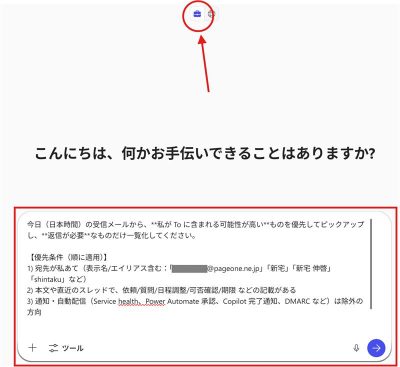
1. まずは通常通りプロンプトを入力して実行
スケジュールを設定するためには、スケジュール設定したいプロンプトを入力して、通常通り送信して実行してください。
この時、矢印で示している鞄のマークが選択されていることを確認してください。これが作業モードのスイッチですが、作業モードでなければメール データを読み取れません。
※画面上部にこのような選択がない場合は、Microsoft 365 Copilot アドオン ライセンスがありません。そのため、残念ながらスケジュール機能は利用できません。
2. 回答完了を待つ
今はプロンプトの回答が必要な状況ではないかもしれませんが、回答が完了するまでそのままお待ちください。
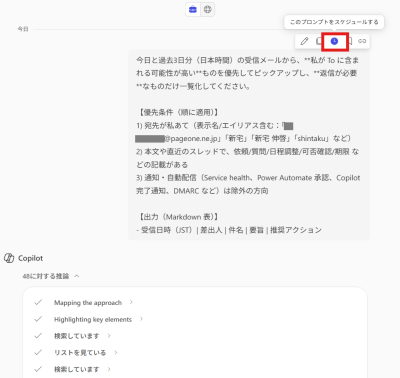
3. 回答が返ってきたら、送信したプロンプトにマウスを重ねて [このプロンプトをスケジュールする] を選択
プロンプトにマウスを重ねると、右上にツールの選択が表示されます。ここから、時計マークをクリックしてください。
4. スケジュール内容を設定
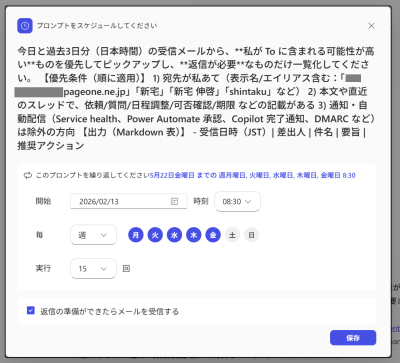
ここで、自動実行したい日時を設定し、[保存] をクリックします。
今回は平日 8:30 に実行してほしいため、「開始日時: 翌営業日の 08:30」「繰り返し: 毎週 月〜金」「最大実行回数: 15 回」という設定にしています。
※最大実行回数は 1 ~ 15 回で指定することができます。個人的には、無制限の選択肢を実装してほしいと考えています。
※下部の [返信の準備ができたらメールを受信する] は既定でオンになっています。理由がなければ、そのままにしておくことをお勧めします。
5. スケジュールされたことを確認
画面右上の […] から [スケジュールされたプロンプト] を選択して、
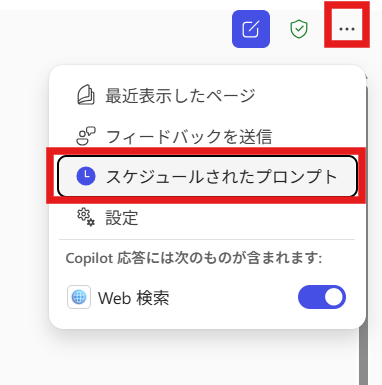
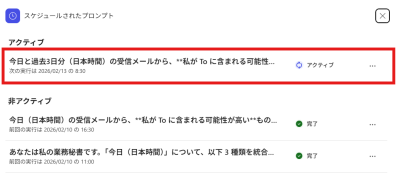
[アクティブ] 欄に、前の手順で設定したプロンプトが存在していれば問題ありません。
もし、スケジュール時刻を待たずに動作確認をしたい場合は、項目右側の […] の中に [今すぐ実行] がありますので、そちらをご利用ください。
スケジュールの実行例
スケジュールされた時刻が近づくと、設定したプロンプトが自動的に実行されます。
実行が完了すると、Microsoft 365 Copilot のチャットの履歴に、太字で緑のチェック マークがついたスレッド項目が表示されます。
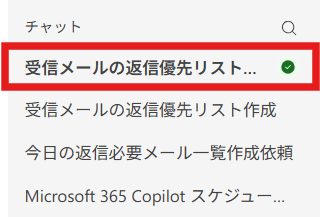
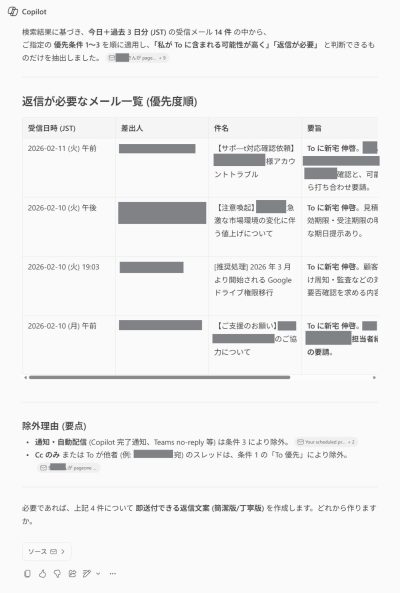
このスレッド項目を開くと、スケジュール実行された結果を確認することができます。
※下記実行例ですが、秘密保持のためマスキングを実施しています。
まとめ
Copilot から届く毎朝のリストを確認することで、対応の取りこぼしがないかを改めて確認することができるようになりました。
このように、Microsoft 365 Copilot に Todo 確認などの定期的なタスクをスケジュールすることは、生産性向上につなげるためのポテンシャルを秘めていると考えています。
この機能は Microsoft 365 Copilot アドオン ライセンスをお持ちでなければ使用できませんが、このライセンスをお持ちのユーザーであれば、プロンプトの工夫次第で様々なことが可能になっております。
Microsoft 365 Copilot アドオン ライセンスは決して安価なライセンスではありませんが、スケジュール機能をはじめとした活用の工夫次第で、業務の生産性向上に大きく貢献してくれるはずです。
ぜひ皆さんの現場でも、Microsoft 365 Copilot の可能性を探りながらご活用いただければと思います。
