

Copilot Studioを使った初めてのエージェント作成
今回はCopilot Studio試用版を使用し、簡単なエージェントを作成します。
公開は行わずエージェントのテストまでを目標とします。
作成したいエージェントを考える
まずは、どんなエージェントを作りたいかを考えます。
今回は、Dataverseなどでテーブルを作成する際に必要となる、「スキーマ名」を自動生成してくれるエージェントを作成します。
表示名を入力すると、あらかじめ提示したルールに従って、スキーマ名を生成してくれるようなエージェントです。
※Dataversのテーブル作成には、「表示名」と「スキーマ名」が必要になります。スキーマ名とは、システム内部で使われる名前で、英数字で構成されています。
表示名が日本語であっても、スキーマ名は英語ベースで、命名規則に沿って一貫性を持たせる必要があります。
エージェントを作成する
1.Copilot Studioにサインインし、環境を選択します。
2.ホーム画面の入力欄から、どんなエージェントが必要か、内容の説明を入力し送信します。
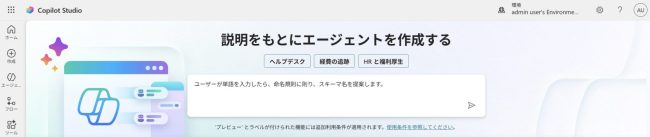
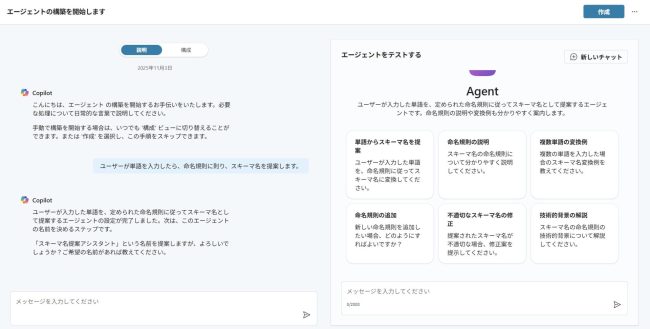
3.左側に設定画面、右側にテスト画面が表示されます。
左側の画面は「説明」と「構成」の2つのタブがあります。今回は「説明」を使用します。
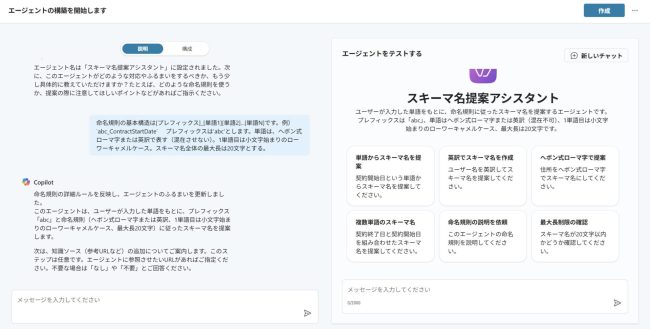
「説明」タブではCopilotとチャットをしながら、エージェントの設定ができます。
*エージェントの名前
*エージェントのふるまい
*知識ソースの追加(今回は追加なし)
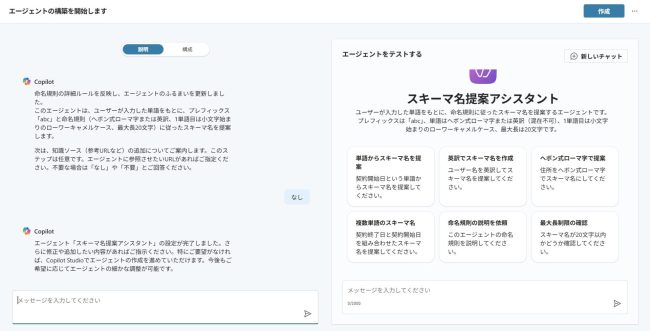
4.一通り設定できたら、右上の「作成」をクリックします。
5.エージェントの概要ページが表示されます。
先ほどチャットで話した内容は、「指示」に登録されています。「編集」をクリックして修正が可能です。
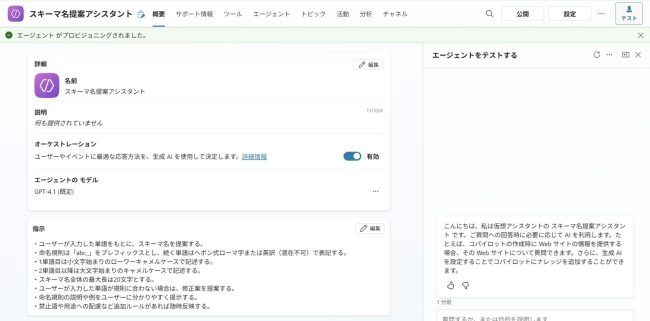
この画面で、エージェント名やアイコンの変更、モデルの選択も可能です。
オーケストレーションは「有効」(既定のまま)にします。
有効にすると、エージェントが応答の際に、適切なツール・トピックを自動的に選択したり、ナレッジを検索したりできるようになります。
6.テスト画面から動作をテストします。

イメージしていたものと近い回答が生成できました。
ツールを追加する
エージェントの作成は以上で完了ですが、気になっていた「ツール」機能も使ってみます。
今回は、ツールからプロンプトを追加します。
1.「ツールを追加する」をクリックします。
2.「新しいツール」→「プロンプト」の順にクリックします。
3.指示を入力します。
手動での入力、Copilotを使っての入力(プレビュー)、またはプロンプトテンプレートから入力が可能です。
また、今回の指示には、ユーザーからの入力(動的な値)の提示が必要です。
「/」→「テキスト」の順にクリックして、入力名とテストデータを登録し、ユーザーからの入力を差し込めるようにしておきます。
4.ツール名は、ツールの機能が分かるような名前を入力します。
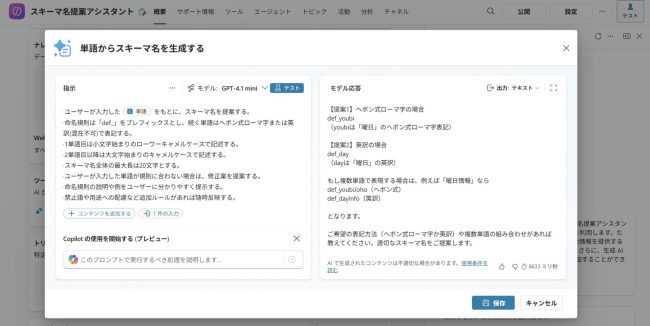
その他、この画面では、プロンプトのテスト、プロンプト設定、モデルの指定が可能です。
プロンプト設定では、Temperatureの値、リンクを応答に含めるかどうか、コードインタープリターの有効化等を設定できます。
5.テストを行い、入力が完了したら、「保存」をクリックします。
6.「追加と構成」をクリックします。
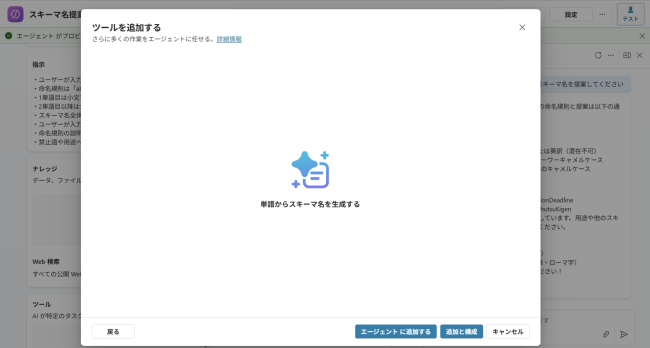
7.ツールの詳細が表示されます。
入力名の右側の「カスタマイズ」をクリックし、入力名の説明を入力します。

8.「保存」をクリックします。
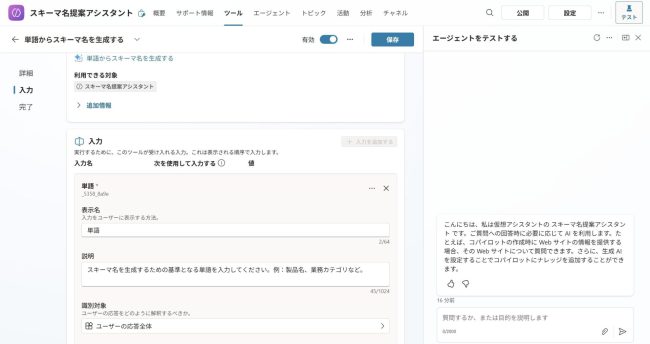
9.画面上部の「概要」タブをクリックし、エージェントの概要に戻ります。
指示の右上の「編集」をクリックし、指示を削除します。
作成したツールを実行するよう指示を追加します。
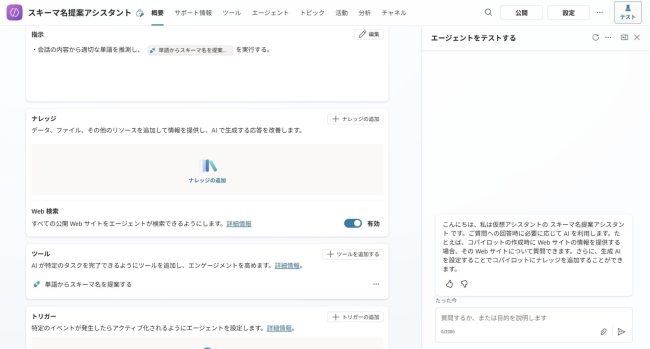
10.エージェントをテストします。
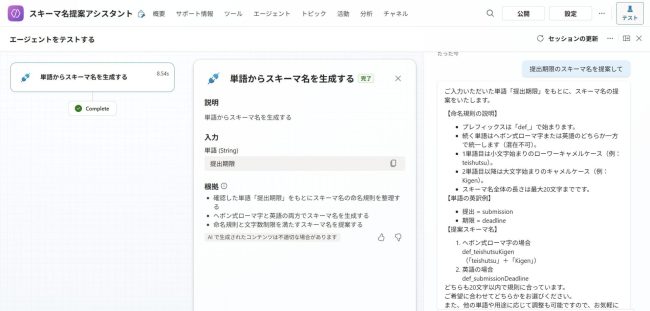
聞き方により、聞き返されることもありますが、何とかイメージに近い回答を得られました。
今回はこれにて撤収します。ありがとうございました。
