

Copilot StudioでDataverseのデータを参照するエージェントを作成する
はじめに
今回はDataverseのデータをもとに回答するエージェントを作成してみます。
Copilot Studioのエージェントを使えば、自然言語で質問するだけでDataverseのデータを参照した回答を取得できます。
なお、エージェントの作成には新しいUIを使用していますが、本記事の主題ではないため説明は割愛します。
新しいUIについては以下のページをご参照ください。
https://learn.microsoft.com/en-us/microsoft-copilot-studio/whats-new
手順
1.Copilot Studioを表示し、左下から環境を選択します。
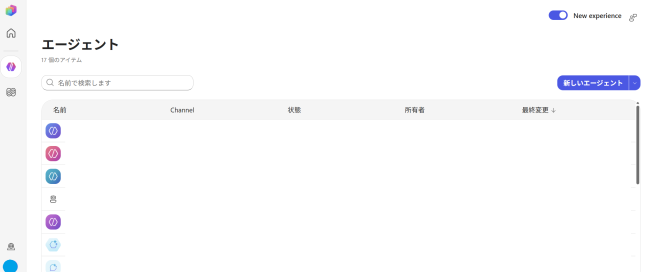
2.メニューからAgentsを選択し、「新しいエージェント」ボタンをクリックします。
3.エージェントの名前と指示を入力します。
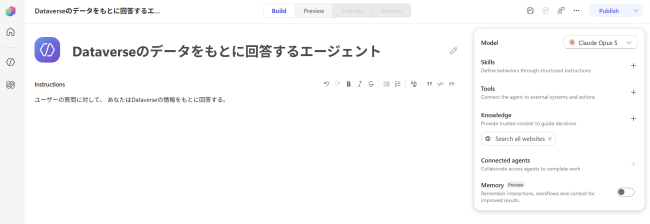
4.画面右側から「Tools」をクリックし、「Microsoft Dataverse」を検索し選択します。
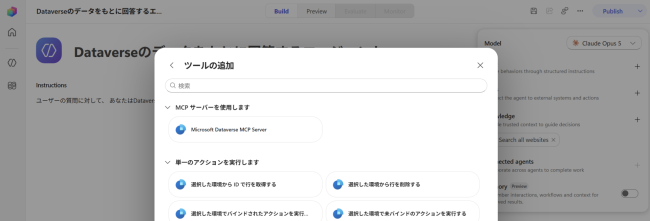
5.一覧から「Microsoft Dataverse MCP Server」を選択します。
6.接続を選択または作成し、「追加」をクリックします。
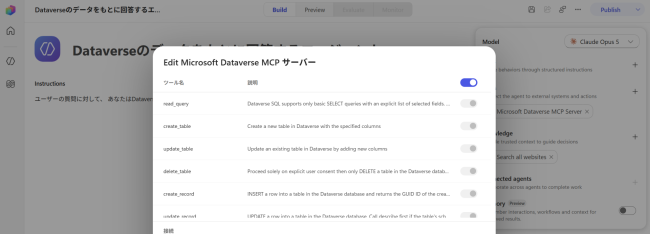
「Tools」に追加した「Microsoft Dataverse MCP Server」をクリックすると、
「Microsoft Dataverse MCP Server」に含まれるツール一覧が確認できます。
トグルを操作して個別に利用する/しないを制御できますが、今回はでこのまま(すべて使用する)とします。
MCPサーバーについては以下のページをご参照ください。
https://learn.microsoft.com/ja-jp/power-apps/maker/data-platform/data-platform-mcp
7.「Knowledge」から「Search all websites」を削除します。
以上で作成完了です。保存して動作を確認します。
テストする①
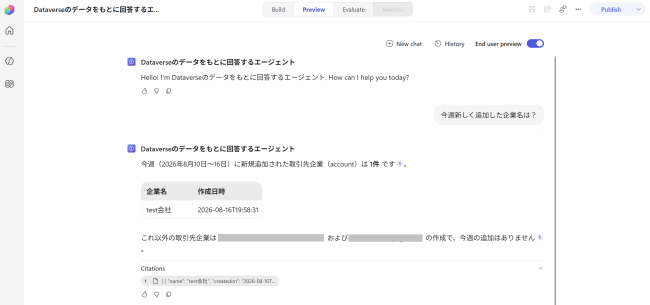
1.あらかじめDataverseにテストデータ(今回は取引先企業)を保存しておきます。
2.画面上部の「Preview」をクリックします。
3.質問します。
4.期待通り、Dataverseに登録されたデータをもとに回答が返ってきました。
テストする②
Dataverseの既存テーブルは期待した回答が簡単に得られました。
同じようにカスタムテーブルからも回答を得られるか確認します。
1.カスタムテーブルを作成しデータを登録します。
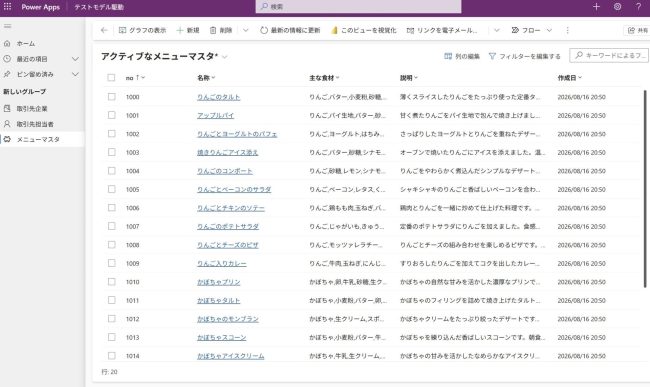
2.カスタムテーブルに関連する質問をします。
3.期待する回答は返ってきませんでした。
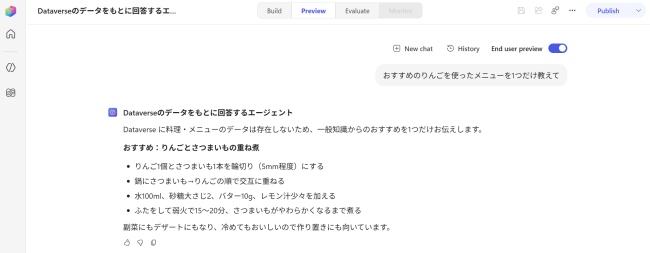
4.何回か質問していると、Dataverseのデータをもとに回答を返すことがありましたが、
もう少し安定して回答を得られるよう、指示を調整します。
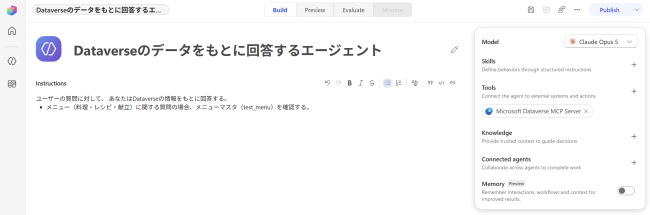
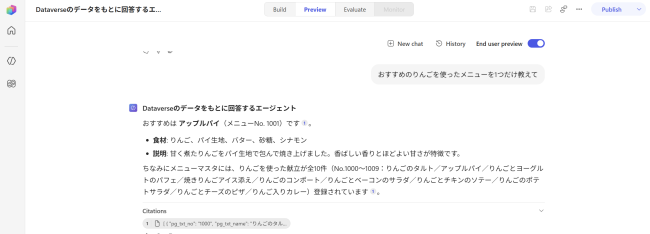
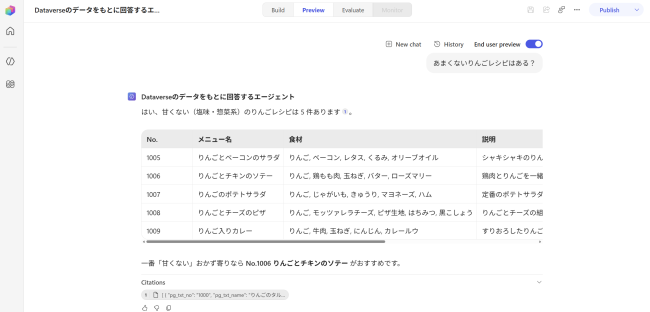
5.再び質問します。
6.今回は期待通り、Dataverseに登録されたデータをもとに回答が返ってきました。
まとめ
ナレッジソースとしてDataverseを追加する方法と比べると、用語の追加など詳細な説明が不要で、
簡素な指示でDataverseから情報を得ることができました。
まずは手軽にDataverse連携を試してみたい場合には、有効な方法といえそうです。
